1. Copie o link
Abra a apresentação pública no SlideShare e copie a URL completa.
Cole um link público do SlideShare no downloader. Ele confere todos os slides antes de criar um PDF ou PPTX baseado em imagens.
Rápido e fácil · Grátis online · Sem login
Exemplo próprio em inglês · 3 slides · PDF ou PPTX com imagens
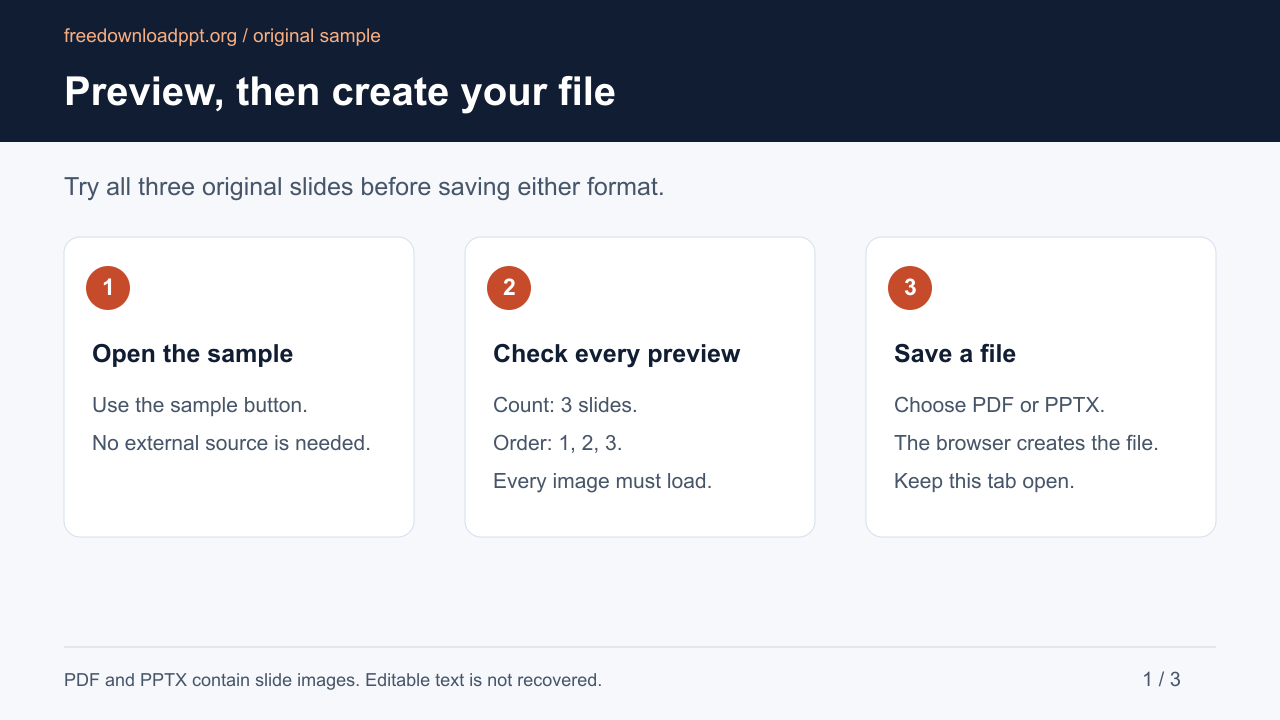
Criamos estes três slides para este site. Abra o exemplo, confira as três prévias e use o mesmo gerador para salvar um PDF ou PPTX no seu dispositivo.
O PDF tem uma imagem de slide por página. O PPTX tem uma imagem por slide; texto, gráficos e notas não são editáveis. Para processar um link do SlideShare, a página pública e as imagens precisam estar disponíveis.
Exemplo próprio em inglês · 3 slides · PDF ou PPTX com imagensSe uma apresentação pública falhar, informe em Contato seu navegador, o formato escolhido e a etapa em que ocorreu a falha. A página Sobre explica o funcionamento e as verificações das versões. Como mantemos a ferramenta · Relatar um problema
Comece no site oficial do SlideShare, abra uma apresentação pública e volte a este downloader para conferir todos os slides antes de criar o arquivo.
Abra a apresentação pública no SlideShare e copie a URL completa.
Cole o link acima. Mostramos o título, a quantidade de slides e uma prévia.
Crie um PDF para leitura ou um PPTX baseado em imagens para aplicativos de apresentação.
O fluxo é o mesmo no computador, celular e tablet: copie a URL pública, espere a conferência de todos os slides e escolha o formato. Tudo acontece no navegador, sem instalar programas.
O navegador no computador costuma ser mais estável para apresentações longas, pois geralmente tem mais memória disponível.
Use um navegador atualizado e mantenha esta aba aberta enquanto as prévias e o arquivo são preparados. O local do download depende do dispositivo.
Apresentações grandes podem exigir bastante memória. Se a criação falhar no celular, mantenha a prévia, tente PDF ou repita o download no computador.
O link precisa abrir uma apresentação compatível do SlideShare sem exigir login.
As opções de download aparecem depois que todos os slides carregam na ordem correta.
O arquivo contém uma imagem por slide; ele não recupera a apresentação editável original.
O PDF ou PPTX é gerado no seu navegador e não é armazenado pelo site.
Quatro verificações rápidas ajudam a evitar arquivos errados ou incompletos.
Use o endereço da apresentação pública específica. Perfis, pesquisas, páginas incorporadas e outras páginas do SlideShare não são links de apresentação válidos.
Verifique se a página abre sem depender de uma sessão privada. O downloader não usa sua conta do SlideShare nem acessa conteúdo restrito.
Compare o título e o total com a origem. Os botões ficam ocultos até todos os slides carregarem na ordem correta.
Use PDF para ler, imprimir ou compartilhar um documento fixo. Escolha PPTX apenas se precisar de uma imagem por slide no PowerPoint ou em um app compatível.
O problema costuma estar no link, no acesso à origem, em uma prévia incompleta, no limite de 100 slides ou nos recursos do dispositivo.
Copie a URL HTTPS completa da apresentação. Perfil, pesquisa, texto abreviado ou endereço de outro site não podem ser processados.
Abra a origem e confirme que ela existe e é pública. O conteúdo pode estar restrito, removido, temporariamente limitado ou usar uma estrutura ainda não compatível.
Selecione Tentar carregar prévias novamente. Os botões PDF e PPTX não aparecem enquanto faltar um slide esperado.
O limite atual é de 100 slides por apresentação. Use uma apresentação pública menor.
A prévia conferida continua disponível. Tente novamente, alterne entre PDF e PPTX ou use um computador com mais memória.
Sim. Ele permite baixar PPT ou PDF grátis, sujeito a limites de uso justo.
Não. A apresentação deve estar disponível publicamente sem login.
Sim. Confira todos os slides e escolha Baixar PPTX ou Baixar PDF.
Não armazenamos links, prévias ou arquivos gerados.
Não. Somente apresentações públicas compatíveis.
Não. É um novo PPTX com uma imagem por slide e não recupera texto editável, animações ou notas.
É uma ferramenta web que lê uma apresentação pública compatível, confere as prévias e cria outro arquivo para uso offline. Este downloader cria PDF ou PPTX baseado em imagens.
Sim, em um navegador atualizado. Mantenha a página aberta até o fim. Apresentações grandes podem funcionar melhor no computador.
Elas confirmam a integridade. Os botões aparecem quando o total esperado, os slides carregados e a ordem correspondem.
Confirme que a origem é uma apresentação pública e copie novamente a URL HTTPS completa. Se ainda falhar, tente mais tarde caso o SlideShare esteja limitando solicitações.
Não. O limite atual é de 100 slides por apresentação.
Use a opção Download now do SlideShare quando estiver disponível. Use este downloader independente se já tiver uma URL pública compatível e precisar de PDF ou PPTX baseado em imagens com prévia conferida.
Isso depende do conteúdo, da licença e da lei. Baixe somente material próprio ou autorizado.
Copie a URL completa, cole no downloader e confira a prévia. As opções PDF e PPTX aparecerão quando todos os slides estiverem prontos.
Colar um link do SlideShare