1. Copiez le lien
Ouvrez la présentation publique et copiez son URL complète.
Collez un lien SlideShare public dans le téléchargeur. Il vérifie toutes les diapositives avant de créer un PDF ou un PPTX composé d’images.
Rapide et simple · Gratuit en ligne · Sans connexion
Notre exemple en anglais · 3 diapositives · PDF ou PPTX avec images
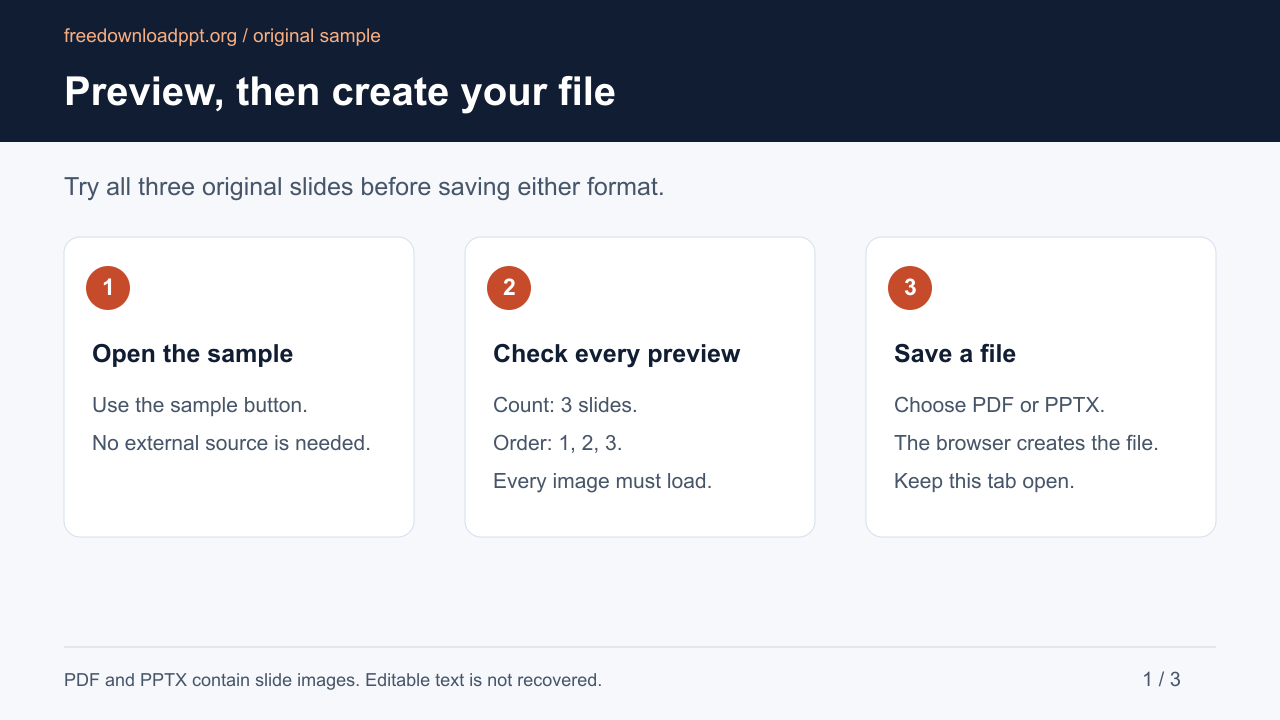
Nous avons créé ces trois diapositives pour ce site. Ouvrez l’exemple, vérifiez les trois aperçus et utilisez le même générateur pour enregistrer un PDF ou un PPTX sur votre appareil.
Le PDF contient une image par page. Le PPTX contient une image par diapositive ; le texte, les graphiques et les notes ne sont pas modifiables. Le traitement d’un lien SlideShare dépend aussi de la disponibilité de sa page publique et de ses images.
Notre exemple en anglais · 3 diapositives · PDF ou PPTX avec imagesSi une présentation publique échoue, indiquez votre navigateur, le format choisi et l’étape concernée via Contact. La page À propos explique le fonctionnement de l’outil et les vérifications des versions. Comment nous maintenons l’outil · Signaler un problème
Commencez sur le site officiel de SlideShare, ouvrez une présentation publique, puis revenez dans ce téléchargeur pour vérifier toutes les diapositives avant de créer le fichier.
Ouvrez la présentation publique et copiez son URL complète.
Collez le lien. Nous affichons le titre, le nombre de diapositives et l'aperçu.
Créez un PDF pour lire ou un PPTX composé d’images pour les applications de présentation.
La procédure est la même sur ordinateur, mobile et tablette : copiez l’URL publique, attendez la vérification de toutes les diapositives, puis choisissez le format. Tout se passe dans le navigateur, sans logiciel à installer.
Le navigateur d’un ordinateur est généralement plus stable pour les longues présentations, car il dispose souvent de davantage de mémoire.
Utilisez un navigateur à jour et gardez cet onglet ouvert pendant la préparation des aperçus et du fichier. L’emplacement du téléchargement dépend de votre appareil.
Les longues présentations peuvent demander beaucoup de mémoire. Si la création échoue sur mobile, conservez l’aperçu, essayez le PDF ou recommencez sur un ordinateur.
Le lien doit ouvrir une présentation SlideShare compatible sans demander de connexion.
Les options de téléchargement apparaissent une fois toutes les diapositives chargées dans le bon ordre.
Le fichier contient une image par diapositive ; il ne restitue pas la présentation modifiable d’origine.
Le PDF ou le PPTX est généré dans votre navigateur et n’est pas stocké par le site.
Quatre vérifications rapides permettent d’éviter la plupart des fichiers incorrects ou incomplets.
Utilisez l’URL d’une présentation publique précise. Les profils, recherches, pages intégrées et autres pages SlideShare ne sont pas des liens de présentation valides.
Vérifiez que la page s’ouvre sans dépendre d’une session privée. Le téléchargeur n’utilise pas votre compte SlideShare et n’accède pas aux contenus restreints.
Comparez le titre et le nombre total avec la page source. Les boutons restent masqués jusqu’au chargement de toutes les diapositives dans le bon ordre.
Utilisez le PDF pour lire, imprimer ou partager un document fixe. Choisissez le PPTX seulement si vous avez besoin d’une image par diapositive dans PowerPoint ou une application compatible.
Le problème vient généralement du lien, de l’accès à la source, d’un aperçu incomplet, de la limite de 100 diapositives ou des ressources de l’appareil.
Copiez l’URL HTTPS complète de la présentation. Un profil, une recherche, un texte abrégé ou l’adresse d’un autre site ne peuvent pas être traités.
Ouvrez la source et confirmez qu’elle existe et qu’elle est publique. Elle peut être restreinte, supprimée, temporairement limitée ou utiliser une structure pas encore compatible.
Sélectionnez Réessayer les aperçus. Les boutons PDF et PPTX ne s’affichent pas tant qu’une diapositive attendue manque.
La limite actuelle est de 100 diapositives par présentation. Utilisez une présentation publique plus courte.
L’aperçu vérifié reste disponible. Réessayez le format, alternez entre PDF et PPTX ou utilisez un ordinateur disposant de plus de mémoire.
Oui. Il permet de télécharger gratuitement un PPT ou PDF, sous réserve de limites d'usage raisonnable.
Non. La présentation doit être publique et visible sans connexion.
Oui. Vérifiez les diapositives puis choisissez Télécharger le PPTX ou le PDF.
Non. Nous ne conservons ni liens, ni aperçus, ni fichiers générés.
Non. Seules les présentations publiques compatibles sont traitées.
Non. Il s'agit d'un nouveau PPTX contenant une image par diapositive.
C’est un outil web qui lit une présentation publique compatible, vérifie ses aperçus et crée un fichier pour une utilisation hors ligne. Ce téléchargeur produit un PDF ou un PPTX composé d’images.
Oui, dans un navigateur récent. Gardez la page ouverte jusqu’à la fin. Les longues présentations peuvent mieux fonctionner sur un ordinateur disposant de plus de mémoire.
Ils servent de contrôle d’intégrité. Les boutons apparaissent lorsque le total attendu, les diapositives chargées et leur ordre correspondent.
Confirmez que la source est une présentation publique et recopiez l’URL HTTPS complète. Si l’échec persiste, réessayez plus tard au cas où SlideShare limiterait temporairement les requêtes.
Non. La limite actuelle est de 100 diapositives par présentation.
Utilisez l’option Download now de SlideShare lorsqu’elle est disponible. Utilisez ce téléchargeur indépendant avec une URL publique compatible lorsque vous avez besoin d’un PDF ou d’un PPTX composé d’images après vérification des aperçus.
Cela dépend du contenu, de sa licence et de la loi. Téléchargez uniquement ce que vous êtes autorisé à utiliser.
Copiez l’URL complète, collez-la dans le téléchargeur et vérifiez l’aperçu. Les options PDF et PPTX apparaîtront lorsque toutes les diapositives seront prêtes.
Coller un lien SlideShare