1. Link kopieren
Öffne die öffentliche Präsentation und kopiere die vollständige URL.
Füge einen öffentlichen SlideShare-Link in den Downloader ein. Er prüft alle Folien, bevor er ein PDF oder ein bildbasiertes PPTX erstellt.
Schnell und einfach · Kostenlos online · Keine Anmeldung
Eigenes Beispiel auf Englisch · 3 Folien · PDF oder PPTX mit Bildern
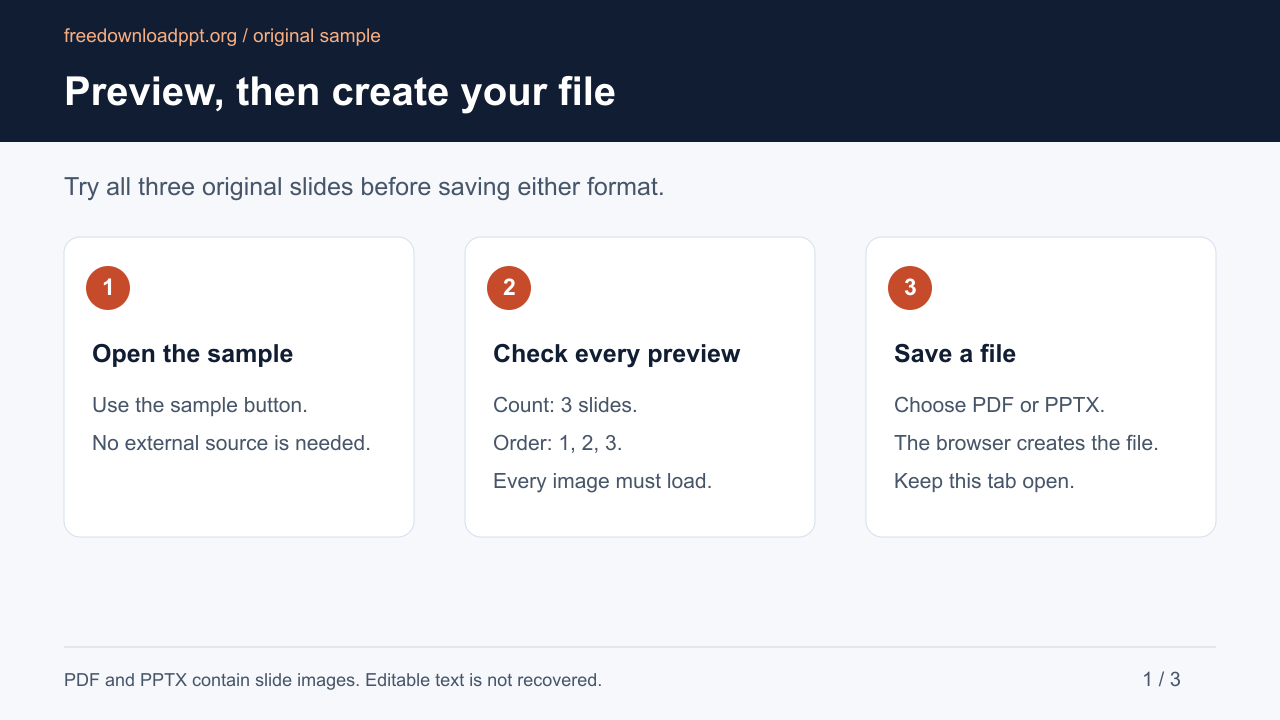
Diese drei Folien wurden für diese Website erstellt. Öffne das Beispiel, prüfe alle drei Vorschauen und speichere mit demselben Dateigenerator eine PDF- oder PPTX-Datei auf deinem Gerät.
Die PDF enthält ein Folienbild pro Seite. Die PPTX enthält ein Bild pro Folie; Text, Diagramme und Notizen sind nicht bearbeitbar. Für einen SlideShare-Link müssen auch die öffentliche Quellseite und ihre Bilder verfügbar sein.
Eigenes Beispiel auf Englisch · 3 Folien · PDF oder PPTX mit BildernWenn eine öffentliche Präsentation fehlschlägt, nenne unter Kontakt deinen Browser, das gewählte Format und den betroffenen Schritt. Unter Über diese Website erklären wir die Funktionsweise und die Prüfungen vor Veröffentlichungen. So pflegen wir das Tool · Ein Problem melden
Öffne zuerst die offizielle SlideShare-Website und dort eine öffentliche Präsentation. Kehre anschließend zu diesem Downloader zurück und prüfe alle Folien, bevor du die Datei erstellst.
Öffne die öffentliche Präsentation und kopiere die vollständige URL.
Füge den Link ein. Titel, Folienzahl und Vorschau werden vor der Dateierstellung angezeigt.
Erstelle ein PDF zum Lesen oder ein bildbasiertes PPTX für Präsentations-Apps.
Auf Computer, Smartphone und Tablet funktioniert der Ablauf gleich: Kopiere die öffentliche URL, warte auf die Prüfung aller Folien und wähle dann das Format. Alles läuft ohne Installation im Browser.
Ein Desktop-Browser ist für lange Präsentationen meist stabiler, weil gewöhnlich mehr Arbeitsspeicher verfügbar ist.
Nutze einen aktuellen Browser und lasse diesen Tab geöffnet, während Vorschauen und Datei vorbereitet werden. Der Speicherort hängt vom Gerät ab.
Große Präsentationen können viel Arbeitsspeicher benötigen. Wenn die Erstellung auf dem Smartphone fehlschlägt, behalte die Vorschau, versuche PDF oder wiederhole den Download am Computer.
Der Link muss eine unterstützte SlideShare-Präsentation öffnen, die ohne Anmeldung sichtbar ist.
Die Downloadoptionen erscheinen erst, wenn alle Folien vollständig und in der richtigen Reihenfolge geladen sind.
Die Datei enthält pro Folie ein Bild und stellt die bearbeitbare Originalpräsentation nicht wieder her.
PDF oder PPTX wird in deinem Browser erstellt und nicht von dieser Website gespeichert.
Vier kurze Prüfungen verhindern die meisten falschen oder unvollständigen Dateien.
Verwende die URL einer konkreten öffentlichen Präsentation. Profile, Suchergebnisse, Einbettungsseiten und andere SlideShare-Seiten sind keine gültigen Präsentationslinks.
Prüfe, ob sich die Seite ohne private Sitzung öffnen lässt. Der Downloader nutzt dein SlideShare-Konto nicht und greift nicht auf eingeschränkte Inhalte zu.
Vergleiche Titel und Gesamtzahl mit der Quellseite. Die Buttons bleiben verborgen, bis alle Folien in der richtigen Reihenfolge geladen sind.
Nutze PDF zum Lesen, Drucken oder Teilen eines festen Dokuments. Wähle PPTX nur, wenn du in PowerPoint oder einer kompatiblen App ein Bild pro Folie benötigst.
Meist liegt es am Link, am Zugriff auf die Quelle, an einer unvollständigen Vorschau, am Limit von 100 Folien oder an den Ressourcen des Geräts.
Kopiere die vollständige HTTPS-URL der Präsentation. Ein Profil, eine Suche, verkürzter Text oder die Adresse einer anderen Website kann nicht verarbeitet werden.
Öffne die Quelle und bestätige, dass sie existiert und öffentlich ist. Sie könnte eingeschränkt, gelöscht, vorübergehend limitiert oder noch nicht unterstützt sein.
Wähle Folienvorschauen erneut laden. PDF- und PPTX-Buttons erscheinen nicht, solange eine erwartete Folie fehlt.
Das aktuelle Limit beträgt 100 Folien pro Präsentation. Verwende eine kleinere öffentliche Präsentation.
Die geprüfte Vorschau bleibt verfügbar. Versuche das Format erneut, wechsle zwischen PDF und PPTX oder nutze einen Computer mit mehr Arbeitsspeicher.
Ja. PPT oder PDF können kostenlos heruntergeladen werden; angemessene Nutzungslimits können gelten.
Nein. Die Präsentation muss ohne Anmeldung öffentlich sichtbar sein.
Ja. Prüfe alle Folien und wähle PPTX oder PDF herunterladen.
Nein. Links, Vorschauen und erzeugte Dateien werden nicht dauerhaft gespeichert.
Nein. Nur unterstützte öffentliche Präsentationen werden verarbeitet.
Nein. Sie enthält pro Folie ein Bild und stellt keine bearbeitbaren Texte oder Animationen wieder her.
Ein Webtool, das eine unterstützte öffentliche Präsentation liest, ihre Vorschauen prüft und eine Datei zur Offline-Nutzung erstellt. Dieser Downloader erzeugt PDF oder bildbasiertes PPTX.
Ja, in einem aktuellen Browser. Lasse die Seite bis zum Ende geöffnet. Lange Präsentationen funktionieren auf einem Computer mit mehr Arbeitsspeicher möglicherweise besser.
Sie dienen als Vollständigkeitsprüfung. Die Buttons erscheinen, wenn erwartete Gesamtzahl, geladene Folien und Reihenfolge übereinstimmen.
Bestätige, dass die Quelle eine öffentliche Präsentation ist, und kopiere die vollständige HTTPS-URL erneut. Falls es weiter fehlschlägt, versuche es später, falls SlideShare Anfragen vorübergehend begrenzt.
Nein. Das aktuelle Limit beträgt 100 Folien pro Präsentation.
Nutze die SlideShare-Option Download now, wenn sie verfügbar ist. Nutze diesen unabhängigen Downloader mit einer unterstützten öffentlichen URL, wenn du nach vollständiger Vorschauprüfung ein PDF oder bildbasiertes PPTX benötigst.
Das hängt von Inhalt, Lizenz und Recht ab. Lade nur Material herunter, das du verwenden darfst.
Kopiere die vollständige URL, füge sie in den Downloader ein und prüfe die Vorschau. PDF- und PPTX-Optionen erscheinen, sobald alle Folien bereit sind.
SlideShare-Link einfügen